


Sysprep ile Windows İmajı Hazırlama: Makinelerinizi Saniyeler İçinde Klonlayın!
Sürekli aynı Windows kurulumunu ve ayarlarını yapmak zaman kaybı mı? Endişelenmeyin! Bu rehberde, Windows’un “Sistem Hazırlama Aracı” (Sysprep) kullanarak, tüm programları ve ayarlarıyla hazır bir ‘master’ imaj oluşturmayı ve bu imajdan dakikalar içinde yeni sanal makineler klonlamayı adım adım anlatıyoruz. Hazırsanız, Hyper-V üzerinde bu işlemi nasıl yapacağımıza başlayalım!
1. Sysprep Nedir ve Neden Kullanılır?
Sysprep, en basit tanımıyla bir Windows kurulumunu “genelleştiren” bir araçtır. Bu işlem, bilgisayara özgü olan Security Identifier (SID) gibi benzersiz kimlik bilgilerini siler. Sonuç olarak, bu ‘temizlenmiş’ imajı alıp birden fazla farklı bilgisayara veya sanal makineye kopyalayabilirsiniz. Kopyalanan makine ilk açıldığında, yeni bir SID alır ve kullanıcıdan dil, bölge, hesap gibi ayarları (OOBE – Out-of-Box Experience) girmesini ister. Bu, özellikle test ortamları veya aynı yapılandırmaya sahip çok sayıda makine kurmak için inanılmaz bir zaman tasarrufu sağlar.
2. Adım Adım Master İmaj Hazırlama (Hyper-V)
Bu eğitimde Hyper-V üzerinden ilerleyeceğiz. Hazırda kurulu, tüm ayarları ve programları yüklenmiş bir sanal makineye sahip olmamız gerekiyor.
A) Sysprep Aracını Çalıştırma
Master makinemizde, “Win + R” tuşlarına basıp açılan pencereye “sysprep” yazıyoruz.

Bu komut bizi doğrudan C:\Windows\System32\Sysprep dosya yoluna götürecektir. Bu aşamada, imajda olmasını istediğiniz son programları kurabilir, ayarları yapabilirsiniz.

Hazır olduğumuzda, sysprep.exe uygulamasını yönetici olarak çalıştırıyoruz.
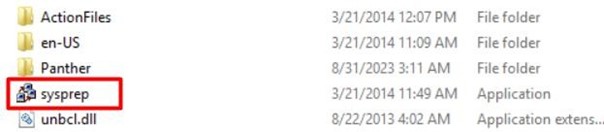
B) Sysprep Ayarları ve Genelleştirme
Açılan “Sistem Hazırlama Aracı” penceresinde iki önemli ayar var:
- Generalize (Genelleştir): Bu kutucuğu MUTLAKA işaretleyin. SID’yi sıfırlayan asıl işlem budur.
- Shutdown Options (Kapatma Seçenekleri): “Shutdown” (Kapat) olarak seçin.
Ayarları yaptıktan sonra “OK” diyerek işlemi başlatın.

Sysprep sistemi genelleştirecek ve bittiğinde makineyi otomatik olarak kapatacaktır.

ÇOK ÖNEMLİ: İşlem bittikten sonra makine kapandığında, bu makineyi ASLA YENİDEN BAŞLATMAYIN. Başlatırsanız, genelleştirme işlemi bozulur ve tüm adımları tekrarlamanız gerekir.

C) Hyper-V Disklerini Hazırlama (Checkpoint ve .avhdx Temizliği)
Makine kapalı durumdayken, Hyper-V Yöneticisi’ne gidin. Eğer makinenin denetim noktası (checkpoint) varsa, üzerine sağ tıklayıp “Denetim Noktasını Sil” deyin.

Şimdi, bu makinenin sanal disk dosyasının (.vhdx) bulunduğu klasöre gidin. (Makine Ayarları > Sabit Disk > Gözat).

Checkpoint’i sildiğinizde, Hyper-V verileri .avhdx uzantılı dosyadan ana .vhdx dosyasına birleştirmeye başlar. Bu işlem bittikten sonra (klasörde sadece ana .vhdx dosyası kaldığında) ana diskimiz klonlamaya hazır demektir. Artık bu “master” diske ihtiyacımız var, sanal makinenin kendisine değil. Hyper-V Yöneticisi’nden sanal makineyi silebilirsiniz (Diski silmeyin!).

3. Master İmajdan Yeni Makineler Klonlama
Master imajımızı (ana .vhdx dosyası) kullanarak “Farklı Kaydetme Diski” (Differencing Disk) yöntemiyle saniyeler içinde yeni makineler oluşturacağız. Bu yöntem, ana diski salt okunur tutar ve yeni makinenin tüm değişikliklerini ayrı, küçük bir diske yazar.
A) Farklı Kaydetme Diski (Differencing Disk) Oluşturma
- Hyper-V Yöneticisi’nde Yeni > Sabit Disk‘i seçin.
- Disk Türü olarak “Farklı Kaydet” (Differencing) seçeneğini işaretleyin.

- “Diski Yapılandır” ekranında, “Üst disk” olarak az önce hazırladığımız “master”
.vhdxdosyamızı seçin.

Bu yeni diske bir isim verin (Örn: “Test-VM-01.vhdx”) ve sihirbazı tamamlayın.
B) Yeni Sanal Makineyi Oluşturma ve Başlatma
- Hyper-V’de Yeni > Sanal Makine deyin ve standart ayarları (RAM, CPU) yapın.
- “Sanal Sabit Disk Bağla” adımına geldiğinizde, “Var olan bir sanal sabit disk kullan” seçeneğini seçin.
- Gözat diyerek az önce oluşturduğunuz Farklı Kaydetme Diski’ni (Örn: “Test-VM-01.vhdx”) seçin.

4. Sonuç: Yepyeni Bir Windows! 🚀
Sihirbazı tamamlayın ve yeni makinenizi başlatın! Makineyi başlattığınızda, Sysprep sayesinde Windows’un ilk kurulum (OOBE) ekranıyla karşılaşacaksınız. Bölge, dil ve kullanıcı hesabı ayarlarınızı yapın. Tebrikler! Tüm programlarınızın ve ayarlarınızın yüklü olduğu, ancak tamamen ‘yeni’ ve ‘benzersiz’ bir SID’ye sahip bir Windows makinesini dakikalar içinde kurdunuz.


